



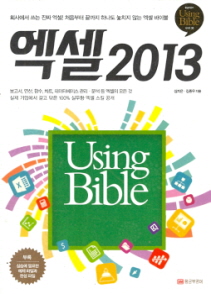
엑셀 2013 USING BIBLE


책 소개
▣ 출판사서평
회사에서 사용한 실제 문서를 예제 파일로 사용
따라하기용으로 대충 만든 예제가 아닌, 회사에서 사용한 실제 문서가 예제 파일로 제공된다. 외국계 기업부터 대기업, 중소기업까지 다양한 회사에서 데이터 분석을 담당했던 저자의 오랜 실무 경험이 만들어낸 완성도 높은 예제 파일은 일부 내용만 수정하면 실제 업무에서 곧 바로 사용할 수 있는 수준이다.
수준별 단계별로 골라 보는 5단계 구성
책은 총 5단계로 구성되어 있어서 수준별로 원하는 단계를 골라서 볼 수 있다. 엑셀 2013이 처음이라면 Step 1부터 시작한다. 수식과 함수 위주로 알고 싶다면 Step 2를, 비주얼 문서로 승부하고 싶다면 Step 3을, 데이터 관리와 분석 방법을 알고 싶다면 Step 4를, 매크로를 이용한 자동화 작업이 필요하다면 Step 5를 선택한다. 어느 단계부터 보더라도 문제없이 볼 수 있게 구성했다.
업무 효율성을 높이는 전문가의 고급 스킬 공개
엑셀은 단지 기능만 알고 있다고 해서 문서를 잘 만들 수 있는 건 아니다. 뭐든 실제로, 오랫동안 해봐야 자신만의 노하우가 생기게 된다. 피벗 테이블을 배웠지만 필터링을 어떻게 하는지, 매크로를 배웠지만 반복 작업을 어떻게 자동화하는지, 불규칙한 데이터를 나타내고 싶은데 어떤 차트를 사용해야 할지 등 실무에서는 엑셀 기능을 알아도 해결할 수 없는 문제에 자주 부딪히게 된다. 〈엑셀 2013 Using Bible〉과 함께라면 오랜 회사 생활을 통해 얻은 저자의 고급 스킬을 배워 업무 효율성을 높일 수 있다.
추가 궁금증이 생기지 않을 정도로 지나치게 꼼꼼한 설명
지금은 전문가지만 저자들도 한때는 책을 보며 엑셀을 공부하던 독자였다. 엑셀을 독학했기에 책을 보며 답답함을 느끼는 독자들의 심정을 잘 알고 있다. 그래서 독자들이 답답함을 느끼지 않도록 하나하나 공들여 설명했다. ‘이중 축 차트 만들기’라는 제목이 ‘콤보형 차트를 이용해 이중 축 그래프로 변경하기’로 바뀌고, ‘숫자를 입력합니다’로 끝났던 설명이 ‘영업부서별로 고용 형태에 따른 연봉 합계를 구하기 위해 SUMIFS 함수를 활용해보겠습니다. 셀에 숫자를 입력합니다’로 바뀌기까지 원고를 고치고 또 고쳤다. 그래서 책의 출간일이 늦어졌지만 그만큼 독자의 만족도는 클 것이다.
▣ 작가 소개
심지은
데이터 컨설팅업체인 심컴퍼니(SimComFunny) 운영.
스타트업 기업과 유통업체를 대상으로 하는 데이터 관리 및 프로그램 제작 등을 하며 공공기관과 협력하여 사무 자동화를 위한 MS 오피스를 강의하고 있다.
외국계 명품 패션/화장품/무역회사에서 매출/재고 분석 및 예산 수립, 직원 성과관리 등 국내외 데이터를 분석하며 자동화 서식을 개발했다. 작업했던 브랜드와 함께했던 회사로는 구찌, 나이키, 로레알, 셀린느, 아디다스, 에스티듀퐁, 지방시, 캘빈클라인, 코닥, 코치, 프라다 및 롯데쇼핑, 신세계조선호텔, 한국관광공사, 현대백화점, 호텔롯데, 호텔신라 등이 있다.
블로그 http://s1mcom.com
이메일 hisookorea@naver.com
김종우
IT 제품 사용법을 강의하는 블로그 ‘제이킴의 스마트 워커’ 운영.
일리노이 주립대학교 기계공학과에서 박사과정을 밟고 있다. 방위산업체에서 산업기능요원으로 일하면서 엑셀을 처음 접했고, 대학교 복학 후에 과제와 논문을 정리하면서 본격적으로 책과 동영상 강의, 블로그 등을 통해 엑셀에 대해 파고들기 시작했다. 생각보다 많은 사람들이 주먹구구식으로 엑셀을 사용하는 것을 보고, 사용법을 쉽게... 알려주고자 블로그에 엑셀 사용법을 연재하다가 이 책을 집필하게 됐다. 엑셀 기능은 방대하지만 개념만 알면 대부분 활용할 수 있다고 믿으며, 개념을 알리는 데 중점을 두고 원고를 집필했다.
블로그 http://jaykim361.tistory.com
이메일 jaykim361@naver.com
▣ 주요 목차
Step 1 | 엑셀, 처음이거나 서툴거나
Part 1 | 엑셀 2013 시작하기
1. 엑셀 시작하고 끝내기
〈Level Up〉 마이크로소프트 계정으로 로그인하기
2. 엑셀 화면 살펴보기
3. 빠른 실행 도구모음 다루기
4. 리본 메뉴 다루기
5. 문서 저장하기
6. 문서 불러오기
〈Level Up〉 스마트폰에서 엑셀 파일 확인하기
〈Level Up〉 엑셀 2013 시작 화면 없애기
Part 2 | 문서 작성하기
7. 데이터 입력하기
8. 중복되는 내용 자동 입력하기
9. 문자 데이터 입력하기
〈Level Up〉 자동 고침으로 특수문자 입력하기
10. 숫자 데이터 입력하기
11. 날짜 입력하기
12. 시간 입력하기
13. 데이터 자동으로 채우기
〈Level Up〉 자동 채우기를 할 내용 추가하기
14. 데이터 분리해서 자동으로 채우기
〈Level Up〉 분리된 데이터 자동으로 합치기
15. 내용 및 서식 찾아 바꾸기
16. 실행 취소하거나 다시 실행하기
〈Level Up〉 세로/여러 줄/위첨자/아래첨자 입력법
Part 3 | 셀/워크시트/데이터 다루기
17. 셀 선택 및 범위 지정하기
〈Level Up〉 셀 이름 지정하기
18. 행과 열 삽입 및 삭제하기
19. 행과 열의 순서 바꾸기
20. 행과 열 숨기기
〈Level Up〉 받은 문서에서 숨긴 행과 열 나타내기
21. 행과 열의 크기 조절하기
22. 데이터 이동 및 복사하기
23. 데이터 선택하여 붙여넣기
24. 데이터를 그림으로 붙여넣기
〈Level Up〉 연결된 그림으로 붙여넣기
25. 워크시트 추가하고 삭제하기
26. 워크시트 이름과 색상 수정하기
27. 워크시트 복사하기
〈Level Up〉 워크시트를 새로운 파일에 복사하기
28. 워크시트 이동시키기
29. 워크시트 그룹으로 만들기
Part 4 | 페이지 설정하고 인쇄하기
30. 화면 확대하거나 축소하기
31. 행과 열 고정하기
32. 여러 개의 화면으로 나누기
33. 여러 개의 문서 나란히 보기
〈Level Up〉 원하는 작업 창으로 빠르게 전환하기
34. 인쇄 화면 미리보기
35. 여백 및 용지 방향 조정하기
〈Level Up〉 용지 가운데 맞춰 인쇄하기
36. 원하는 부분만 인쇄하기
37. 원하지 않는 부분 인쇄하지 않기
38. 한 페이지에 인쇄하기
〈Level Up〉 페이지 배율 조정하여 인쇄하기
39. 행과 열 반복해서 인쇄하기
40. 페이지 번호와 현재 날짜 인쇄하기
〈Level Up〉 시작 페이지 번호 지정하기
41. 첫 페이지 다르게 인쇄하기
42. 홀수 페이지와 짝수 페이지 다르게 인쇄하기
〈Level Up〉 여러 가지 방법으로 인쇄하기
Part 5 | 여러 사람과 작업하기
43. 메모 삽입하기
〈Level Up〉 메모의 사용자 이름 및 서식 변경하기
44. 문서 보호하기1_파일에 암호 설정하기
45. 문서 보호하기2_워크시트 보호하기
〈Level Up〉 보호 워크시트에서 편집 허용하기
46. 문서 보호하기3_셀 보호하기
〈Level Up〉 셀에 입력한 수식 감추기
47. 워크시트를 이메일로 보내기
〈Level Up〉 문서 전체를 첨부 파일로 보내기
48. 통합 문서 공유하기
49. 공유 파일의 변경 내용 추적하기
Part 6 | 셀 서식 및 조건부 서식
50. 글꼴/글자색/글자 크기 바꾸기
〈Level Up〉 엑셀의 기본 글꼴 바꾸기
51. 셀 병합하고 가운데 맞추기
〈Level Up〉 셀 병합하지 않고 가운데 맞추기
52. 셀 크기에 맞춰 정렬하기
53. 셀에 색 채우기
〈Level Up〉 셀 스타일 적용하고 수정하기
54. 테두리선 나타내기
55. 테두리선 그리기
56. 셀에 대각선 삽입하기
57. 천 단위 및 마이너스 숫자 표시하기
58. 백분율 표시하기
59. 통화 및 회계 형식 표시하기
60. 날짜 및 시간 형식 바꾸기
61. 주민등록번호 표시하기
62. 0으로 시작하는 전화번호 입력하기
〈Level Up〉 0으로 시작하는 숫자를 텍스트 형식으로 입력하기
63. 사용자 지정 표시 형식 만들기
〈Level Up〉 여러 개의 표시 형식 한꺼번에 지정하기
64. 조건에 맞는 셀에 색 채우기
65. 특정 단어가 포함된 셀 표시하기
66. 상위 및 하위 10% 셀 표시하기
67. 색조/데이터 막대/아이콘 표시하기
68. 조건부 서식 편집하기
69. 조건부 서식 지우기
Step 2 엑셀이라면, 수식과 함수
Part 7 | 수식으로 계산하기
70. 기본 연산자로 계산하기
71. 자동 합계로 계산하기
72. 연산 순서 이해하기
73. 셀 참조 이해하기 : 상대 참조
74. 절대 참조로 계산하기
75. 혼합 참조로 계산하기
76. 이름 정의하여 계산하기
Part 8 | 기본 함수부터 실무 함수까지
77. 함수 작성하기
78. 합계 구하기_SUM 함수
79. 평균 구하기_AVERAGE 함수
80. 문자열 추출하기_LEFT/RIGHT/MID 함수
〈Level Up〉 텍스트 나누기
81. 문자의 위치 찾기_FIND/SEARCH 함수
82. 각 셀에 있는 문자 합치기_CONCATENATE 함수
83. 대문자와 소문자 변경하기_PROPER/UPPER/LOWER 함수
84. 문자 바꾸기_REPLACE/SUBSTITUTE 함수
85. 0으로 시작하는 숫자를 자릿수에 맞춰 입력하기_TEXT/REPT/LEN 함수
86. 날짜에서 연/월/일/분기 추출하기_YEAR/MONTH/DAY/CHOOSE 함수
87. 오늘 날짜와 현재 시각 추출하기_TODAY/NOW 함수
88. 날짜에서 요일 추출하기_WEEKDAY 함수
89. 근무일 계산하기_NETWORKDAYS/NETWORKDAYS.INTL 함수
90. N개월 이전/이후의 날짜 계산하기_EDATE/EOMONTH 함수
91. 근사 값 찾기_VLOOKUP 함수
〈Level Up〉 이름 정의하여 참조하기
92. 일치하는 값 찾기_VLOOKUP/TRIM 함수
93. 참조 범위에서 행/열 번호 찾기_MATCH/IFERROR 함수
94. 행/열 번호를 참조하여 교차 값 찾기_INDEX 함수
95. 참조 함수 중첩해서 구하기_INDEX/MATCH 함수
96. VLOOKUP/MATCH/INDEX 함수 중첩하기
97. 다수의 행/열 번호 추출하기_OFFSET 함수
98. 여러 워크시트의 값 한 군데로 취합하기_INDIRECT 함수
99. 데이터의 개수 세기_COUNT/COUNTA/COUNTBLANK 함수
100. 최대값과 최소값 구하기_MAX/MIN 함수
101. 중간 값과 최빈값 구하기_MEDIAN/MODE 함수
〈Level Up〉 N번째로 크거나 작은 수 찾기_LARGE/SMALL 함수
102. 순위 구하기_RANK/RANK.EQ/RANK.AVG 함수
103. 숫자 반올림/올림/내림_ROUND/CEILING/FLOOR 함수
104. 소수점 이하의 값 버림_TRUNC/INT 함수
105. 나머지 구하기_MOD 함수
106. 랜덤 숫자 추출하기_RAND/RANDBETWEEN 함수
〈Level Up〉 CONVERT 함수로 길이, 무게 등 단위 변환하기
107. 조건에 따라 결과 값 표시하기_IF 함수
108. 2개 이상의 조건 처리하기_IF 함수 중첩
109. 다중 조건에 따라 값 표시하기_IF/OR/AND 함수
110. 조건에 맞는 셀의 개수 구하기_COUNTIF/COUNTIFS 함수
111. 조건에 맞는 값의 평균 구하기_AVERAGEIF/AVERAGEIFS 함수
112. 조건에 맞는 값의 합계 구하기_SUMIF/SUMIFS 함수
113. 평일/주말 날짜 구하기_IF/WEEKDAY 함수
114. 수식의 오류 값 대체하기_IFERROR/IFNA 함수
115. 오류 값 제외하고 계산하기_AGGREGATE 함수
116. 셀에 입력된 데이터의 형식 판단하기_IS 계열 함수
117. 파일의 저장 경로 표시하기_CELL/INFO 함수
〈Level Up〉 정보 함수 CELL/INFO 함수로 찾을 수 있는 다양한 정보
118. 배열 수식으로 총 합계 구하기
119. 배열 수식으로 중복 값 찾기
120. 배열 수식으로 중복 값 개수 제외하기_COUNTIF 함수
121. 배열 수식으로 구간별 빈도 계산하기_FREQUENCY 함수
122. 배열 수식으로 행과 열 바꾸기_TRANSPOSE 함수
Step 3 엑셀, 비주얼로 승부하기
Part 9 | 데이터를 한눈에 보여주는 차트
123. 차트 요소 이해하기
124. 여러 가지 방법으로 차트 만들기
〈Level Up〉 차트의 데이터 범위 설정하기
125. 차트의 종류 바꾸기
〈Level Up〉 차트 크기 폼 나게 조절하기
126. 차트 스타일 바꾸기
〈Level Up〉 파일에 삽입된 모든 차트의 색상 한꺼번에 바꾸기
127. 차트 요소 추가하고 서식 지정하기
〈Level Up〉 차트 요소 선택하기
128. 차트 제목 추가하기
129. 차트 범례 수정하기
130. 차트 축의 최소값과 최대값 설정하기
131. 콤보형 차트는 이용해 이중 축 그래프로 변경하기
132. X축과 Y축 데이터의 위치 바꾸기
133. 차트의 데이터 범위 변경하기
134. 데이터 복사해서 차트에 붙이기
〈Level Up〉 차트에 ‘총 합계’ 데이터 추가하기
135. 차트에서 데이터 삭제하기
136. 빈 데이터로 차트 만들기
137. 차트에 데이터 표 삽입하기
〈Level Up〉 차트를 새로운 워크시트로 이동시키기
138. 차트에 하강선 추가하기
139. 차트에 양선과 음선 추가하기
140. 막대형 차트의 막대에 그림 넣기
141. 막대형 차트의 배경 채우기
142. 2차원 막대형 차트를 3차원 막대형 차트로 변경하기
143. 꺾은선 차트의 축과 눈금선 조절하기
144. 누적 막대형/꺾은선형 차트 만들고 데이터 레이블 추가하기
145. 원형 차트에 백분율 표시하기
146. 원형 차트에서 조각 분리하기
147. 영역형 차트로 2개의 데이터 비교하기
〈Level Up〉 일반 영역형 차트에서 계열 나타내기
148. 주식형 차트로 주식의 등락 한눈에 파악하기
149. 분산형 차트로 불규칙한 데이터 나타내기
〈Level Up〉 분산형 차트에서 축 간격 조절하기
150. 방사형 차트로 돋보이는 데이터 만들기
151. 간트 차트로 일정 파악하기
152. 파레토 차트로 제품의 불량률 파악하기
〈Level Up〉 엑셀 차트를 파워포인트에 붙여넣기
153. 공들여 만든 차트 저장하기
154. 셀 안의 미니 차트, 스파크라인 삽입하기
155. 음수가 있는 스파크라인 만들기
〈Level Up〉 원하는 위치에 스파크라인 삽입하기
Part 10 | 데이터를 돋보이게 만드는 개체
156. 차트에 그림 삽입하기
157. 배경그림 삽입하고 인쇄하기
〈Level Up〉 회사 로고 삽입하여 인쇄하기
158. 컴퓨터 화면 캡처해서 삽입하기
159. 워드아트로 돋보이는 제목 만들기
160. 도형 삽입하고 글자 입력하기
161. 여러 개의 도형 그룹으로 만들기
〈Level Up〉 도형 자유자재로 정렬하기
162. 스마트아트로 조직도 만들기
163. 하이퍼링크로 워크시트 및 웹 페이지 연결하기
Step 4 엑셀, 데이터 분석으로 업그레이드하기
Part 11 | 데이터베이스와 표
164. 데이터베이스 이해하기
165. 데이터베이스 제대로 입력하기
166. 표 만들고 디자인하기
〈Level Up〉 표 스타일 새로 만들기
167. 표의 데이터 확장하기
168. 데이터를 요약해주는 요약 행 추가하기
〈Level Up〉 표에서 범위 선택하기
Part 12 | 데이터 관리하고 분석하기
169. 기준에 맞춰 데이터 정렬하기
170. 범위 지정하여 데이터 정렬하기
171. 셀 병합 해제하고 데이터 정렬하기
〈Level Up〉 다양한 방법으로 데이터 정렬하기
172. 부분합으로 데이터 요약하기
173. 부분합 중복 적용하고 제거하기
174. 부분합 요약 정보 복사하기
175. 자동 필터 적용하고 해제하기
176. 텍스트와 숫자 데이터 필터링하기
177. 날짜 데이터 필터링하기
〈Level Up〉 색 기준으로 필터링하기
178. 고급 필터로 필터링하기
179. 중복된 항목 제거하기
180. 선택한 열의 중복된 항목만 제거하기
181. 데이터 유효성 검사하기
182. 날짜와 요일 입력 제한하기
183. 시간 입력 제한하기
184. 주민등록번호 입력 오류 막기
185. 중복 값 입력 제한하기
186. 드롭다운 목록 만들기
187. 드롭다운 목록 추가하고 정렬하기
〈Level Up〉 드롭다운 목록을 만드는 또 다른 방법
188. 대부분류와 소분류 드롭다운 목록 만들기
189. 드롭다운 목록의 빈 칸 제거하기
〈Level Up〉 드롭다운 버튼 제거하기
〈Level Up〉 드롭다운 목록의 원본 데이터 숨기기
190. 목표값 찾기와 PMT 함수
191. 해 찾기 메뉴 추가하기
192. 해 찾기를 이용해 다수의 목표값 구하기
193. 시나리오를 이용해 다양한 변수의 결과 예측하기
194. 시나리오 요약 보고서 만들기
195. 데이터 표로 수식 입력 한 번에 끝내기
〈Level Up〉 상대 참조와 절대 참조를 이용해 수식 복사하기
Part 13 | 데이터를 정리해주는 피벗 테이블
196. 피벗 테이블 이해하기
197. 피벗 테이블 만들기
〈Level Up〉 추천 피벗 테이블로 간단하게 완성하기
198. 피벗 테이블의 디자인 및 레이아웃 변경하기
〈Level Up〉 피벗 테이블 필드 창 숨기거나 나타내기
199. 피벗 테이블의 값 필드 설정하기
200. 피벗 테이블의 빈 셀 채우기
〈Level Up〉 원본 데이터 값 업데이트하기
〈Level Up〉 피벗 테이블 필드 확장 및 축소하기
201. 피벗 테이블에 계산 필드 추가하기
202. 피벗 테이블 데이터 변경하기
203. 피벗 테이블로 그룹화된 데이터 추출하기
204. 피벗 테이블의 필드 그룹화화기
〈Level Up〉 사용자 지정으로 그룹화하기
205. 피벗 테이블에서 필터링하기
206. 피벗 테이블에서 슬라이서로 필터링하기
207. 피벗 테이블에서 시간 표시 막대로 필터링하기
208. 피벗 테이블의 필터 항목별로 워크시트 새로 만들기
209. 피벗 차트 만들기
〈Level Up〉 피벗 테이블과 피벗 차트 동시에 만들기
210. 피벗 차트 업데이트하기
Step 5 엑셀, 자동화로 끝내기
Part 14 | 매크로 & VBA
211. 리본 메뉴에 매크로 메뉴 추가하기
212. 매크로 기록하고 실행하기
213. 매크로 저장하기
〈Level Up〉 PERSONAL.xlsb 파일의 경로 찾기
214. 매크로 바로가기 키 설정 및 설명 추가하기
215. 도형 버튼으로 매크로 실행하기
〈Level Up〉 로고에 수식 잠금 매크로 연결하기
216. 상대 참조 방식의 매크로 적용하기
217. 매크로 명령을 빠른 실행 도구모음 및 리본 메뉴에 등록하기
218. 신뢰할 수 있는 문서로 설정하여 보안 경고 없애기
〈Level Up〉 매크로 파일이 저장된 폴더를 신뢰할 수 있는 위치로 등록하기
219. VBA 편집기로 매크로 기록하기
220. VBA 기본 코드 활용 1 : 반복 작업 자동화하기
I. 여러 개의 파일에 저장된 워크시트를 하나의 파일로 통합하기
II. 여러 개의 워크시트를 오름차순으로 정렬하기
III. 여러 워크시트의 표를 하나의 워크시트에 모두 붙여넣기
221. VBA 기본 코드 활용 2 : 메시지 창 만들기
I. 만료기간이 지나면 자동으로 파일 삭제하기
II. 선택사항에 따른 답변 및 링크 연결하기
회사에서 사용한 실제 문서를 예제 파일로 사용
따라하기용으로 대충 만든 예제가 아닌, 회사에서 사용한 실제 문서가 예제 파일로 제공된다. 외국계 기업부터 대기업, 중소기업까지 다양한 회사에서 데이터 분석을 담당했던 저자의 오랜 실무 경험이 만들어낸 완성도 높은 예제 파일은 일부 내용만 수정하면 실제 업무에서 곧 바로 사용할 수 있는 수준이다.
수준별 단계별로 골라 보는 5단계 구성
책은 총 5단계로 구성되어 있어서 수준별로 원하는 단계를 골라서 볼 수 있다. 엑셀 2013이 처음이라면 Step 1부터 시작한다. 수식과 함수 위주로 알고 싶다면 Step 2를, 비주얼 문서로 승부하고 싶다면 Step 3을, 데이터 관리와 분석 방법을 알고 싶다면 Step 4를, 매크로를 이용한 자동화 작업이 필요하다면 Step 5를 선택한다. 어느 단계부터 보더라도 문제없이 볼 수 있게 구성했다.
업무 효율성을 높이는 전문가의 고급 스킬 공개
엑셀은 단지 기능만 알고 있다고 해서 문서를 잘 만들 수 있는 건 아니다. 뭐든 실제로, 오랫동안 해봐야 자신만의 노하우가 생기게 된다. 피벗 테이블을 배웠지만 필터링을 어떻게 하는지, 매크로를 배웠지만 반복 작업을 어떻게 자동화하는지, 불규칙한 데이터를 나타내고 싶은데 어떤 차트를 사용해야 할지 등 실무에서는 엑셀 기능을 알아도 해결할 수 없는 문제에 자주 부딪히게 된다. 〈엑셀 2013 Using Bible〉과 함께라면 오랜 회사 생활을 통해 얻은 저자의 고급 스킬을 배워 업무 효율성을 높일 수 있다.
추가 궁금증이 생기지 않을 정도로 지나치게 꼼꼼한 설명
지금은 전문가지만 저자들도 한때는 책을 보며 엑셀을 공부하던 독자였다. 엑셀을 독학했기에 책을 보며 답답함을 느끼는 독자들의 심정을 잘 알고 있다. 그래서 독자들이 답답함을 느끼지 않도록 하나하나 공들여 설명했다. ‘이중 축 차트 만들기’라는 제목이 ‘콤보형 차트를 이용해 이중 축 그래프로 변경하기’로 바뀌고, ‘숫자를 입력합니다’로 끝났던 설명이 ‘영업부서별로 고용 형태에 따른 연봉 합계를 구하기 위해 SUMIFS 함수를 활용해보겠습니다. 셀에 숫자를 입력합니다’로 바뀌기까지 원고를 고치고 또 고쳤다. 그래서 책의 출간일이 늦어졌지만 그만큼 독자의 만족도는 클 것이다.
▣ 작가 소개
심지은
데이터 컨설팅업체인 심컴퍼니(SimComFunny) 운영.
스타트업 기업과 유통업체를 대상으로 하는 데이터 관리 및 프로그램 제작 등을 하며 공공기관과 협력하여 사무 자동화를 위한 MS 오피스를 강의하고 있다.
외국계 명품 패션/화장품/무역회사에서 매출/재고 분석 및 예산 수립, 직원 성과관리 등 국내외 데이터를 분석하며 자동화 서식을 개발했다. 작업했던 브랜드와 함께했던 회사로는 구찌, 나이키, 로레알, 셀린느, 아디다스, 에스티듀퐁, 지방시, 캘빈클라인, 코닥, 코치, 프라다 및 롯데쇼핑, 신세계조선호텔, 한국관광공사, 현대백화점, 호텔롯데, 호텔신라 등이 있다.
블로그 http://s1mcom.com
이메일 hisookorea@naver.com
김종우
IT 제품 사용법을 강의하는 블로그 ‘제이킴의 스마트 워커’ 운영.
일리노이 주립대학교 기계공학과에서 박사과정을 밟고 있다. 방위산업체에서 산업기능요원으로 일하면서 엑셀을 처음 접했고, 대학교 복학 후에 과제와 논문을 정리하면서 본격적으로 책과 동영상 강의, 블로그 등을 통해 엑셀에 대해 파고들기 시작했다. 생각보다 많은 사람들이 주먹구구식으로 엑셀을 사용하는 것을 보고, 사용법을 쉽게... 알려주고자 블로그에 엑셀 사용법을 연재하다가 이 책을 집필하게 됐다. 엑셀 기능은 방대하지만 개념만 알면 대부분 활용할 수 있다고 믿으며, 개념을 알리는 데 중점을 두고 원고를 집필했다.
블로그 http://jaykim361.tistory.com
이메일 jaykim361@naver.com
▣ 주요 목차
Step 1 | 엑셀, 처음이거나 서툴거나
Part 1 | 엑셀 2013 시작하기
1. 엑셀 시작하고 끝내기
〈Level Up〉 마이크로소프트 계정으로 로그인하기
2. 엑셀 화면 살펴보기
3. 빠른 실행 도구모음 다루기
4. 리본 메뉴 다루기
5. 문서 저장하기
6. 문서 불러오기
〈Level Up〉 스마트폰에서 엑셀 파일 확인하기
〈Level Up〉 엑셀 2013 시작 화면 없애기
Part 2 | 문서 작성하기
7. 데이터 입력하기
8. 중복되는 내용 자동 입력하기
9. 문자 데이터 입력하기
〈Level Up〉 자동 고침으로 특수문자 입력하기
10. 숫자 데이터 입력하기
11. 날짜 입력하기
12. 시간 입력하기
13. 데이터 자동으로 채우기
〈Level Up〉 자동 채우기를 할 내용 추가하기
14. 데이터 분리해서 자동으로 채우기
〈Level Up〉 분리된 데이터 자동으로 합치기
15. 내용 및 서식 찾아 바꾸기
16. 실행 취소하거나 다시 실행하기
〈Level Up〉 세로/여러 줄/위첨자/아래첨자 입력법
Part 3 | 셀/워크시트/데이터 다루기
17. 셀 선택 및 범위 지정하기
〈Level Up〉 셀 이름 지정하기
18. 행과 열 삽입 및 삭제하기
19. 행과 열의 순서 바꾸기
20. 행과 열 숨기기
〈Level Up〉 받은 문서에서 숨긴 행과 열 나타내기
21. 행과 열의 크기 조절하기
22. 데이터 이동 및 복사하기
23. 데이터 선택하여 붙여넣기
24. 데이터를 그림으로 붙여넣기
〈Level Up〉 연결된 그림으로 붙여넣기
25. 워크시트 추가하고 삭제하기
26. 워크시트 이름과 색상 수정하기
27. 워크시트 복사하기
〈Level Up〉 워크시트를 새로운 파일에 복사하기
28. 워크시트 이동시키기
29. 워크시트 그룹으로 만들기
Part 4 | 페이지 설정하고 인쇄하기
30. 화면 확대하거나 축소하기
31. 행과 열 고정하기
32. 여러 개의 화면으로 나누기
33. 여러 개의 문서 나란히 보기
〈Level Up〉 원하는 작업 창으로 빠르게 전환하기
34. 인쇄 화면 미리보기
35. 여백 및 용지 방향 조정하기
〈Level Up〉 용지 가운데 맞춰 인쇄하기
36. 원하는 부분만 인쇄하기
37. 원하지 않는 부분 인쇄하지 않기
38. 한 페이지에 인쇄하기
〈Level Up〉 페이지 배율 조정하여 인쇄하기
39. 행과 열 반복해서 인쇄하기
40. 페이지 번호와 현재 날짜 인쇄하기
〈Level Up〉 시작 페이지 번호 지정하기
41. 첫 페이지 다르게 인쇄하기
42. 홀수 페이지와 짝수 페이지 다르게 인쇄하기
〈Level Up〉 여러 가지 방법으로 인쇄하기
Part 5 | 여러 사람과 작업하기
43. 메모 삽입하기
〈Level Up〉 메모의 사용자 이름 및 서식 변경하기
44. 문서 보호하기1_파일에 암호 설정하기
45. 문서 보호하기2_워크시트 보호하기
〈Level Up〉 보호 워크시트에서 편집 허용하기
46. 문서 보호하기3_셀 보호하기
〈Level Up〉 셀에 입력한 수식 감추기
47. 워크시트를 이메일로 보내기
〈Level Up〉 문서 전체를 첨부 파일로 보내기
48. 통합 문서 공유하기
49. 공유 파일의 변경 내용 추적하기
Part 6 | 셀 서식 및 조건부 서식
50. 글꼴/글자색/글자 크기 바꾸기
〈Level Up〉 엑셀의 기본 글꼴 바꾸기
51. 셀 병합하고 가운데 맞추기
〈Level Up〉 셀 병합하지 않고 가운데 맞추기
52. 셀 크기에 맞춰 정렬하기
53. 셀에 색 채우기
〈Level Up〉 셀 스타일 적용하고 수정하기
54. 테두리선 나타내기
55. 테두리선 그리기
56. 셀에 대각선 삽입하기
57. 천 단위 및 마이너스 숫자 표시하기
58. 백분율 표시하기
59. 통화 및 회계 형식 표시하기
60. 날짜 및 시간 형식 바꾸기
61. 주민등록번호 표시하기
62. 0으로 시작하는 전화번호 입력하기
〈Level Up〉 0으로 시작하는 숫자를 텍스트 형식으로 입력하기
63. 사용자 지정 표시 형식 만들기
〈Level Up〉 여러 개의 표시 형식 한꺼번에 지정하기
64. 조건에 맞는 셀에 색 채우기
65. 특정 단어가 포함된 셀 표시하기
66. 상위 및 하위 10% 셀 표시하기
67. 색조/데이터 막대/아이콘 표시하기
68. 조건부 서식 편집하기
69. 조건부 서식 지우기
Step 2 엑셀이라면, 수식과 함수
Part 7 | 수식으로 계산하기
70. 기본 연산자로 계산하기
71. 자동 합계로 계산하기
72. 연산 순서 이해하기
73. 셀 참조 이해하기 : 상대 참조
74. 절대 참조로 계산하기
75. 혼합 참조로 계산하기
76. 이름 정의하여 계산하기
Part 8 | 기본 함수부터 실무 함수까지
77. 함수 작성하기
78. 합계 구하기_SUM 함수
79. 평균 구하기_AVERAGE 함수
80. 문자열 추출하기_LEFT/RIGHT/MID 함수
〈Level Up〉 텍스트 나누기
81. 문자의 위치 찾기_FIND/SEARCH 함수
82. 각 셀에 있는 문자 합치기_CONCATENATE 함수
83. 대문자와 소문자 변경하기_PROPER/UPPER/LOWER 함수
84. 문자 바꾸기_REPLACE/SUBSTITUTE 함수
85. 0으로 시작하는 숫자를 자릿수에 맞춰 입력하기_TEXT/REPT/LEN 함수
86. 날짜에서 연/월/일/분기 추출하기_YEAR/MONTH/DAY/CHOOSE 함수
87. 오늘 날짜와 현재 시각 추출하기_TODAY/NOW 함수
88. 날짜에서 요일 추출하기_WEEKDAY 함수
89. 근무일 계산하기_NETWORKDAYS/NETWORKDAYS.INTL 함수
90. N개월 이전/이후의 날짜 계산하기_EDATE/EOMONTH 함수
91. 근사 값 찾기_VLOOKUP 함수
〈Level Up〉 이름 정의하여 참조하기
92. 일치하는 값 찾기_VLOOKUP/TRIM 함수
93. 참조 범위에서 행/열 번호 찾기_MATCH/IFERROR 함수
94. 행/열 번호를 참조하여 교차 값 찾기_INDEX 함수
95. 참조 함수 중첩해서 구하기_INDEX/MATCH 함수
96. VLOOKUP/MATCH/INDEX 함수 중첩하기
97. 다수의 행/열 번호 추출하기_OFFSET 함수
98. 여러 워크시트의 값 한 군데로 취합하기_INDIRECT 함수
99. 데이터의 개수 세기_COUNT/COUNTA/COUNTBLANK 함수
100. 최대값과 최소값 구하기_MAX/MIN 함수
101. 중간 값과 최빈값 구하기_MEDIAN/MODE 함수
〈Level Up〉 N번째로 크거나 작은 수 찾기_LARGE/SMALL 함수
102. 순위 구하기_RANK/RANK.EQ/RANK.AVG 함수
103. 숫자 반올림/올림/내림_ROUND/CEILING/FLOOR 함수
104. 소수점 이하의 값 버림_TRUNC/INT 함수
105. 나머지 구하기_MOD 함수
106. 랜덤 숫자 추출하기_RAND/RANDBETWEEN 함수
〈Level Up〉 CONVERT 함수로 길이, 무게 등 단위 변환하기
107. 조건에 따라 결과 값 표시하기_IF 함수
108. 2개 이상의 조건 처리하기_IF 함수 중첩
109. 다중 조건에 따라 값 표시하기_IF/OR/AND 함수
110. 조건에 맞는 셀의 개수 구하기_COUNTIF/COUNTIFS 함수
111. 조건에 맞는 값의 평균 구하기_AVERAGEIF/AVERAGEIFS 함수
112. 조건에 맞는 값의 합계 구하기_SUMIF/SUMIFS 함수
113. 평일/주말 날짜 구하기_IF/WEEKDAY 함수
114. 수식의 오류 값 대체하기_IFERROR/IFNA 함수
115. 오류 값 제외하고 계산하기_AGGREGATE 함수
116. 셀에 입력된 데이터의 형식 판단하기_IS 계열 함수
117. 파일의 저장 경로 표시하기_CELL/INFO 함수
〈Level Up〉 정보 함수 CELL/INFO 함수로 찾을 수 있는 다양한 정보
118. 배열 수식으로 총 합계 구하기
119. 배열 수식으로 중복 값 찾기
120. 배열 수식으로 중복 값 개수 제외하기_COUNTIF 함수
121. 배열 수식으로 구간별 빈도 계산하기_FREQUENCY 함수
122. 배열 수식으로 행과 열 바꾸기_TRANSPOSE 함수
Step 3 엑셀, 비주얼로 승부하기
Part 9 | 데이터를 한눈에 보여주는 차트
123. 차트 요소 이해하기
124. 여러 가지 방법으로 차트 만들기
〈Level Up〉 차트의 데이터 범위 설정하기
125. 차트의 종류 바꾸기
〈Level Up〉 차트 크기 폼 나게 조절하기
126. 차트 스타일 바꾸기
〈Level Up〉 파일에 삽입된 모든 차트의 색상 한꺼번에 바꾸기
127. 차트 요소 추가하고 서식 지정하기
〈Level Up〉 차트 요소 선택하기
128. 차트 제목 추가하기
129. 차트 범례 수정하기
130. 차트 축의 최소값과 최대값 설정하기
131. 콤보형 차트는 이용해 이중 축 그래프로 변경하기
132. X축과 Y축 데이터의 위치 바꾸기
133. 차트의 데이터 범위 변경하기
134. 데이터 복사해서 차트에 붙이기
〈Level Up〉 차트에 ‘총 합계’ 데이터 추가하기
135. 차트에서 데이터 삭제하기
136. 빈 데이터로 차트 만들기
137. 차트에 데이터 표 삽입하기
〈Level Up〉 차트를 새로운 워크시트로 이동시키기
138. 차트에 하강선 추가하기
139. 차트에 양선과 음선 추가하기
140. 막대형 차트의 막대에 그림 넣기
141. 막대형 차트의 배경 채우기
142. 2차원 막대형 차트를 3차원 막대형 차트로 변경하기
143. 꺾은선 차트의 축과 눈금선 조절하기
144. 누적 막대형/꺾은선형 차트 만들고 데이터 레이블 추가하기
145. 원형 차트에 백분율 표시하기
146. 원형 차트에서 조각 분리하기
147. 영역형 차트로 2개의 데이터 비교하기
〈Level Up〉 일반 영역형 차트에서 계열 나타내기
148. 주식형 차트로 주식의 등락 한눈에 파악하기
149. 분산형 차트로 불규칙한 데이터 나타내기
〈Level Up〉 분산형 차트에서 축 간격 조절하기
150. 방사형 차트로 돋보이는 데이터 만들기
151. 간트 차트로 일정 파악하기
152. 파레토 차트로 제품의 불량률 파악하기
〈Level Up〉 엑셀 차트를 파워포인트에 붙여넣기
153. 공들여 만든 차트 저장하기
154. 셀 안의 미니 차트, 스파크라인 삽입하기
155. 음수가 있는 스파크라인 만들기
〈Level Up〉 원하는 위치에 스파크라인 삽입하기
Part 10 | 데이터를 돋보이게 만드는 개체
156. 차트에 그림 삽입하기
157. 배경그림 삽입하고 인쇄하기
〈Level Up〉 회사 로고 삽입하여 인쇄하기
158. 컴퓨터 화면 캡처해서 삽입하기
159. 워드아트로 돋보이는 제목 만들기
160. 도형 삽입하고 글자 입력하기
161. 여러 개의 도형 그룹으로 만들기
〈Level Up〉 도형 자유자재로 정렬하기
162. 스마트아트로 조직도 만들기
163. 하이퍼링크로 워크시트 및 웹 페이지 연결하기
Step 4 엑셀, 데이터 분석으로 업그레이드하기
Part 11 | 데이터베이스와 표
164. 데이터베이스 이해하기
165. 데이터베이스 제대로 입력하기
166. 표 만들고 디자인하기
〈Level Up〉 표 스타일 새로 만들기
167. 표의 데이터 확장하기
168. 데이터를 요약해주는 요약 행 추가하기
〈Level Up〉 표에서 범위 선택하기
Part 12 | 데이터 관리하고 분석하기
169. 기준에 맞춰 데이터 정렬하기
170. 범위 지정하여 데이터 정렬하기
171. 셀 병합 해제하고 데이터 정렬하기
〈Level Up〉 다양한 방법으로 데이터 정렬하기
172. 부분합으로 데이터 요약하기
173. 부분합 중복 적용하고 제거하기
174. 부분합 요약 정보 복사하기
175. 자동 필터 적용하고 해제하기
176. 텍스트와 숫자 데이터 필터링하기
177. 날짜 데이터 필터링하기
〈Level Up〉 색 기준으로 필터링하기
178. 고급 필터로 필터링하기
179. 중복된 항목 제거하기
180. 선택한 열의 중복된 항목만 제거하기
181. 데이터 유효성 검사하기
182. 날짜와 요일 입력 제한하기
183. 시간 입력 제한하기
184. 주민등록번호 입력 오류 막기
185. 중복 값 입력 제한하기
186. 드롭다운 목록 만들기
187. 드롭다운 목록 추가하고 정렬하기
〈Level Up〉 드롭다운 목록을 만드는 또 다른 방법
188. 대부분류와 소분류 드롭다운 목록 만들기
189. 드롭다운 목록의 빈 칸 제거하기
〈Level Up〉 드롭다운 버튼 제거하기
〈Level Up〉 드롭다운 목록의 원본 데이터 숨기기
190. 목표값 찾기와 PMT 함수
191. 해 찾기 메뉴 추가하기
192. 해 찾기를 이용해 다수의 목표값 구하기
193. 시나리오를 이용해 다양한 변수의 결과 예측하기
194. 시나리오 요약 보고서 만들기
195. 데이터 표로 수식 입력 한 번에 끝내기
〈Level Up〉 상대 참조와 절대 참조를 이용해 수식 복사하기
Part 13 | 데이터를 정리해주는 피벗 테이블
196. 피벗 테이블 이해하기
197. 피벗 테이블 만들기
〈Level Up〉 추천 피벗 테이블로 간단하게 완성하기
198. 피벗 테이블의 디자인 및 레이아웃 변경하기
〈Level Up〉 피벗 테이블 필드 창 숨기거나 나타내기
199. 피벗 테이블의 값 필드 설정하기
200. 피벗 테이블의 빈 셀 채우기
〈Level Up〉 원본 데이터 값 업데이트하기
〈Level Up〉 피벗 테이블 필드 확장 및 축소하기
201. 피벗 테이블에 계산 필드 추가하기
202. 피벗 테이블 데이터 변경하기
203. 피벗 테이블로 그룹화된 데이터 추출하기
204. 피벗 테이블의 필드 그룹화화기
〈Level Up〉 사용자 지정으로 그룹화하기
205. 피벗 테이블에서 필터링하기
206. 피벗 테이블에서 슬라이서로 필터링하기
207. 피벗 테이블에서 시간 표시 막대로 필터링하기
208. 피벗 테이블의 필터 항목별로 워크시트 새로 만들기
209. 피벗 차트 만들기
〈Level Up〉 피벗 테이블과 피벗 차트 동시에 만들기
210. 피벗 차트 업데이트하기
Step 5 엑셀, 자동화로 끝내기
Part 14 | 매크로 & VBA
211. 리본 메뉴에 매크로 메뉴 추가하기
212. 매크로 기록하고 실행하기
213. 매크로 저장하기
〈Level Up〉 PERSONAL.xlsb 파일의 경로 찾기
214. 매크로 바로가기 키 설정 및 설명 추가하기
215. 도형 버튼으로 매크로 실행하기
〈Level Up〉 로고에 수식 잠금 매크로 연결하기
216. 상대 참조 방식의 매크로 적용하기
217. 매크로 명령을 빠른 실행 도구모음 및 리본 메뉴에 등록하기
218. 신뢰할 수 있는 문서로 설정하여 보안 경고 없애기
〈Level Up〉 매크로 파일이 저장된 폴더를 신뢰할 수 있는 위치로 등록하기
219. VBA 편집기로 매크로 기록하기
220. VBA 기본 코드 활용 1 : 반복 작업 자동화하기
I. 여러 개의 파일에 저장된 워크시트를 하나의 파일로 통합하기
II. 여러 개의 워크시트를 오름차순으로 정렬하기
III. 여러 워크시트의 표를 하나의 워크시트에 모두 붙여넣기
221. VBA 기본 코드 활용 2 : 메시지 창 만들기
I. 만료기간이 지나면 자동으로 파일 삭제하기
II. 선택사항에 따른 답변 및 링크 연결하기
01. 반품기한
- 단순 변심인 경우 : 상품 수령 후 7일 이내 신청
- 상품 불량/오배송인 경우 : 상품 수령 후 3개월 이내, 혹은 그 사실을 알게 된 이후 30일 이내 반품 신청 가능
02. 반품 배송비
| 반품사유 | 반품 배송비 부담자 |
|---|---|
| 단순변심 | 고객 부담이며, 최초 배송비를 포함해 왕복 배송비가 발생합니다. 또한, 도서/산간지역이거나 설치 상품을 반품하는 경우에는 배송비가 추가될 수 있습니다. |
| 고객 부담이 아닙니다. |
03. 배송상태에 따른 환불안내
| 진행 상태 | 결제완료 | 상품준비중 | 배송지시/배송중/배송완료 |
|---|---|---|---|
| 어떤 상태 | 주문 내역 확인 전 | 상품 발송 준비 중 | 상품이 택배사로 이미 발송 됨 |
| 환불 | 즉시환불 | 구매취소 의사전달 → 발송중지 → 환불 | 반품회수 → 반품상품 확인 → 환불 |
04. 취소방법
- 결제완료 또는 배송상품은 1:1 문의에 취소신청해 주셔야 합니다.
- 특정 상품의 경우 취소 수수료가 부과될 수 있습니다.
05. 환불시점
| 결제수단 | 환불시점 | 환불방법 |
|---|---|---|
| 신용카드 | 취소완료 후, 3~5일 내 카드사 승인취소(영업일 기준) | 신용카드 승인취소 |
| 계좌이체 |
실시간 계좌이체 또는 무통장입금 취소완료 후, 입력하신 환불계좌로 1~2일 내 환불금액 입금(영업일 기준) |
계좌입금 |
| 휴대폰 결제 |
당일 구매내역 취소시 취소 완료 후, 6시간 이내 승인취소 전월 구매내역 취소시 취소 완료 후, 1~2일 내 환불계좌로 입금(영업일 기준) |
당일취소 : 휴대폰 결제 승인취소 익월취소 : 계좌입금 |
| 포인트 | 취소 완료 후, 당일 포인트 적립 | 환불 포인트 적립 |
06. 취소반품 불가 사유
- 단순변심으로 인한 반품 시, 배송 완료 후 7일이 지나면 취소/반품 신청이 접수되지 않습니다.
- 주문/제작 상품의 경우, 상품의 제작이 이미 진행된 경우에는 취소가 불가합니다.
- 구성품을 분실하였거나 취급 부주의로 인한 파손/고장/오염된 경우에는 취소/반품이 제한됩니다.
- 제조사의 사정 (신모델 출시 등) 및 부품 가격변동 등에 의해 가격이 변동될 수 있으며, 이로 인한 반품 및 가격보상은 불가합니다.
- 뷰티 상품 이용 시 트러블(알러지, 붉은 반점, 가려움, 따가움)이 발생하는 경우 진료 확인서 및 소견서 등을 증빙하면 환불이 가능하지만 이 경우, 제반 비용은 고객님께서 부담하셔야 합니다.
- 각 상품별로 아래와 같은 사유로 취소/반품이 제한 될 수 있습니다.
| 상품군 | 취소/반품 불가사유 |
|---|---|
| 의류/잡화/수입명품 | 상품의 택(TAG) 제거/라벨 및 상품 훼손으로 상품의 가치가 현저히 감소된 경우 |
| 계절상품/식품/화장품 | 고객님의 사용, 시간경과, 일부 소비에 의하여 상품의 가치가 현저히 감소한 경우 |
| 가전/설치상품 | 전자제품 특성 상, 정품 스티커가 제거되었거나 설치 또는 사용 이후에 단순변심인 경우, 액정화면이 부착된 상품의 전원을 켠 경우 (상품불량으로 인한 교환/반품은 AS센터의 불량 판정을 받아야 합니다.) |
| 자동차용품 | 상품을 개봉하여 장착한 이후 단순변심의 경우 |
| CD/DVD/GAME/BOOK등 | 복제가 가능한 상품의 포장 등을 훼손한 경우 |
| 상품의 시리얼 넘버 유출로 내장된 소프트웨어의 가치가 감소한 경우 | |
| 노트북, 테스크탑 PC 등 | 홀로그램 등을 분리, 분실, 훼손하여 상품의 가치가 현저히 감소하여 재판매가 불가할 경우 |