



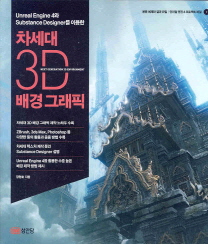
차세대 3D 배경 그래픽
책 소개
이 책은 차세대를 기반으로 한 배경 그래픽을 제작하는 전반적인 내용을 담고 있다. 이 책에서는 3ds Max, 포토샵, ZBrush에 대한 팁, 3ds Max와 ZBrush를 통한 하이폴리곤 기반의 모델링 방식과 텍스처 제작 등을 다루며, 또 차세대 엔진인 언리얼 엔진 4를 통해 머티리얼을 제작하고 레벨을 꾸미는 과정을 통해서 배경을 제작하는 전반적인 방법을 제시하고 있다.
부록(Appendix)으로 절차적 방식의 텍스처 제작 툴인 섭스턴스 디자이너(Substance Designer)를 활용하여 엔진 등에 연계하여 활용하는 방법이 포함되어 있다. 전반적인 내용 이해를 돕기 위해 각 과정 설명을 가급적 생략하지 않고 풀어 쓰려고 노력하였다. 특히 모든 내용은 초보자에서 실무자까지 모두 볼 수 있는 수준 높은 예제와 저자만의 작업 방법, 실무에서 겪고 강의를 하면서 얻은 노하우가 책에 고스란히 수록되어 있다.
3쇄부터는 부록 CD를 없애고 본문 예제와 결과 파일을 (주)성안당(www.cyber.co.kr) 자료실- 자료실에서 다운로드할 수 있도록 했다.
이 책은 ZBrush, 3ds Max, 포토샵 등 다양한 툴의 활용법과 응용 방법을 알려주어 좀 더 쉽게 모델링과 텍스처 작업을 진행할 수 있으며, 배경 그래픽에서 기본이 되는 사물의 단위(오브젝트)를 3ds Max와 ZBrush를 활용하여 다양한 형태로 제작하고, 모듈화하여 리소스를 배치하게 될 때 쉽게 레벨을 제작할 수 있도록 모델링을 진행한다. 그리고 언리얼 엔진 4를 활용한 3D 배경 구현 방법과 섭스턴스 디자이너에 대한 기본 사용법 및 합성하고 활용하는 방법을 제시하며, 제작한 텍스처를 언리얼 엔진 4와 유니티에 적용하는 방법도 알려준다.
작가 소개
(hevlight@naver.com)
2005 IMC Games“ Granado Espada(그라나도에스파다)”3D 배경
2009 WEBZEN “ C9”3D 배경(레벨, 어셋)
2011 NCsoft“ Blade & Soul(블레이드& 소울)”3D 배경
現게임그래픽 인터넷강의 CGENTRY(씨지엔트리) 대표
2012 ZBrush와 3ds Max를 이용한 3D 배경 그래픽 제작노트
2014 the GAME GRAPHICS 3D Technical Art "Substance Painter Section"
목 차
Part 1 제작 프로세스
Chapter 01 드로잉 스타일의 프로세스
STEP 01 프로세스
01 ZBrush를 사용하지 않는 경우
02 ZBrush를 사용하는 경우
03 적용 예시
STEP 02 모델링
STEP 03 UV 설정 및 텍스처
STEP 04 렌더링
Chapter 02 사실적인 스타일의 프로세스
STEP 01 프로세스
01 프로세스의 과정
02 적용 예시
STEP 02 모델링
01 ZBrush를 통한 하이폴리곤
02 3ds Max의 하드서페이스 모델링을 통한 하이폴리곤
03 모듈 방식의 모델링 방법
STEP 03 UV 설정 및 텍스처
01 UV의 설정
02 Texture의 추출
03 Shader의 적용 및 표현
STEP 04 렌더링
01 3dsmax에서 렌더러를 통한 렌더링
02 게임 엔진을 통한 렌더링
Part 2 유용한 각종 툴 팁
Chapter 01 3ds Max
STEP 01 Bevel Profile을 이용한 틀 제작
01 창틀의 제작
02 계단의 형태 제작
03 옆면의 형태 제작
STEP 02 Lath를 이용한 기둥 모델링
STEP 03 Line과 Loft를 이용한 오브젝트 배치
STEP 04 Path Deform을 이용한 덩굴 제작
STEP 05 ShapeMerge로 뚫린 모델링하기
01 뚫린 모델링하기
02 TurboSmooth로 각 잡기
03 Crease를 통한 각 잡기
STEP 06 Cloth로 천 모델링하기
01 Cloth Modifier의 활용
02 덮어지는 천의 표현
Chapter 02 ZBrush
STEP 01 Panel Loop의 활용
01 Pannel Loop
02 문양의 표현
STEP 02 ZBrush Material Baking
STEP 03 Insert Brush를 활용한 모델링 테크닉
STEP 04 ZRemesher의 활용
STEP 05 PeaksAndValleys와 Surface를 활용한 질감 표현
01 PeaksAndValleys와 Surface의 활용
02 Noise Plug의 활용
STEP 06 Spotlight를 통한 Texture 제작
01 Spotlight의 적용
02 UV의 설정 및 Texture 추출
03 ZBrush에서 AO의 추출
Chapter 03 Photoshop
STEP 01 NormalMap Flat화
STEP 02 Normal의 편집 및 nDo를 이용한 텍스처 제작
STEP 03 Perppet Warp의 활용
STEP 04 Layer Style을 이용한 Texture Blending
STEP 05 AO를 이용한 Texture Blending
STEP 06 Contents Aware를 통한 Tile Seam 정리
Part 3 배경제작(모델링)
Chapter 01 더미 제작하기
STEP 01 전체 구조의 더미 제작하기
STEP 02 우측 더미 제작하기
STEP 03 입구 부분 더미 제작하기
STEP 04 뒷부분 더미 제작하기
STEP 05 데코 더미 제작 및 완료하기
Chapter 02 벽면 모듈 제작하기
STEP 01 3ds Max에서 Base 제작하기
STEP 02 모듈화 작업하기
STEP 03 ZBrush에서 디테일 표현하기
STEP 04 InsertMeshBrush를 활용하여 데코 문양 배치하기
Chapter 03 중앙 건축물 제작하기
STEP 01 중앙 건축물 기본 Base 제작
STEP 02 디테일 표현 전 준비 작업
01 준비 및 Alpha의 제작
02 UV의 설정
03 ZBrush로 Export하기
STEP 03 Alpha로 문양 표현하기
STEP 04 ZBrush에서 디테일 작업_하단
01 기둥의 상단 부분
02 기둥의 중앙 부분
03 기둥의 하단 부분
STEP 05 ZBrush에서 디테일 작업_상단
01 ZBrush를 활용한 디테일 작업
02 Pannel Loops로 문양의 표현
03 정리 및 배치작업
Chapter 04 얼굴 석상 제작하기
STEP 01 기본 얼굴형 제작하기
STEP 02 얼굴 디테일 제작하기
STEP 03 머리 문양의 틀 제작하기
STEP 04 문양 제작하기(InsertMeshBrush 용도)
STEP 05 복합적인 문양의 표현(디테일 배치 및 완료)
01 원형 문양의 제작
02 Shadow Box를 통한 문양 제작과 배치
03 머리 상단 부분의 문양 제작
Chapter 05 타일맵 제작하기(블록)
STEP 01 Sample 제작하기
STEP 02 2.5D로 Sample 배치하기
STEP 03 베리에이션 적용하기
STEP 04 텍스처 추출하기
STEP 05 Alpha를 활용한 3D 상태 변환
Chapter 06 다리 제작하기(타일맵 기반)
STEP 01 다리 모델링하기(3ds Max)
STEP 02 UV 설정하기
STEP 03 UV 기반의 베이스 모델링
STEP 04 디테일 표현 1 - 기둥 부분
STEP 05 디테일 표현 2 - 난간 부분
STEP 06 텍스처 가매핑하기
Chapter 07 잔해 제작하기
STEP 01 ZBrush 데이터 가져오기
STEP 02 잔해 배치하기
01 MassFX를 통한 배치 작업
02 ZBrush로 디테일 표현
STEP 03 Noise 적용 및 마무리하기
STEP 04 로우폴리곤 만들기
Chapter 08 구조물을 감싸고 있는 나무 제작
STEP 01 SpeedTree로 기본 모델링하기
01 Tree의 기본 생성
02 Branches의 생성
03 Fronds의 생성
04 Leaf Mesh의 활용
STEP 02 Material 적용하기
STEP 03 최적화 및 3ds Max로 보내기
STEP 04 ZBrush로 덩어리 표현하기
STEP 05 ZBrush로 세부 묘사하기
STEP 06 3ds Max로 넘기기
Part 4 배경 제작 : 텍스처
Chapter 01 로우폴리곤 제작 및 UV 설정하기
STEP 01 Decimation을 통한 로우폴리곤 제작
01 로우폴리곤 제작 전 준비
02 Decimation Master의 활용
STEP 02 3ds Max의 Topology로 로우폴리곤 제작하기
STEP 03 UV 설정하기
Chapter 02 Normal, Ambient Occlusion 추출하기
STEP 01 Cage 세팅
STEP 02 Normal Map 추출(단일)
STEP 03 Normal Map 추출(통합)
STEP 04 Ambient Occlusion 추출
STEP 05 Knald를 활용한 AO 추출
Chapter 03 Texture 제작하기
STEP 01 BaseMap 제작
STEP 02 기본 재질의 합성
STEP 03 금속 BaseMap 제작
STEP 04 이끼의 표현
Part 5 배경의 구현 : 언리얼 엔진 4
Chapter 01 언리얼 엔진 4의 기본조작
STEP 01 프로젝트 생성 및 에디터의 기본 설정
01 프로젝트 생성
02 화면의 구성
03 에디터의 언어 변경
04 단축키의 설정
05 Layout의 변경
STEP 02 기본 조작 및 View 모드의 변경
01 카메라의 조작
02 오브젝트(Assets)의 이동, 회전, 크기 조절
03 Asset의 Hide/Unhide
04 View Mode
STEP 03 오브젝트의 충돌(Collision) 처리하기
01 3ds Max에서 단일의 Collision 생성
02 3ds Max에서 복수의 Collision 생성
03 엔진에서 자동으로 Collision 생성
STEP 04 언리얼 엔진 4에 Import하기
01 오브젝트의 Import
02 텍스처의 Import
Chapter 02 Material의 제작_Parent Material
STEP 01 자주 사용되는 Material Input Type
01 Base Color
02 Metallic
03 Specular
04 Roughness
05 Emissive Color
06 Normal
07 기본적인 Texture Sample을 이용한 노드 연결
STEP 02 Base Color 노드의 제작
STEP 03 Specular 노드의 제작
STEP 04 Roughness, Metallic 노드의 제작
01 Roughness
02 Metallic
STEP 05 Emissive 노드의 제작
STEP 06 Normal 노드의 제작
01 NormalMap 노드
02 DetailNormal 노드
Chapter 03 Material의 제작_Instance Material의 적용
STEP 01 Parameters 선언하기
STEP 02 Instance Material 적용하기
Chapter 04 지형의 제작_Landscape
STEP 01 Landscape Material의 제작
01 Base Color
02 Normal
03 Specular
04 Roughness
STEP 02 Landscape의 생성 및 편집
01 Landscape의 생성
02 Landscape의 편집 - Selection Tool
03 Landscape의 편집 - New Landscape Tool
04 Landscape의 편집 - Add Tool
05 Landscape의 편집 - Delete Tool
06 Landscape의 편집 - Edit Splines Tool
STEP 03 Texture의 등록과 적용
STEP 04 Paint Tool의 활용으로 지형 제작
01 Sculpt Tool
02 Smooth Tool
03 Flatten Tool
04 Ramp Tool
05 Erosion Tool
06 HydroErosion Tool
07 Noise Tool
08 Visibility Tool
09 Selection, Copy/Paste Tool
Chapter 05 레벨 편집 및 환경 설정
STEP 01 레벨의 생성 및 편집
STEP 02 Static Mesh의 설정
STEP 03 Foliage를 활용한 Grass의 배치
STEP 04 PostProcess, Lightmass, Reflection의 설치
01 PostProcessVolume
02 Reflection Capture
03 Lightmass Importance Volume
STEP 05 PostProcess Volume의 종류 및 설정
01 Film
02 Scene Color
03 Bloom
04 Ambient Cubemap
05 Auto Exposure
06 Lens Flare
07 Ambient Occlusion
08 Depth Of Field
09 Screen Space Reflections
10 Global Illumination
STEP 06 Light의 특성 및 종류
01 Directional Light(태양광)
02 Directional Light(태양광) - Light Shafts
03 Directional Light(태양광) - Lightmass
04 Point Light
05 Spot Light
06 Sky Light
STEP 07 Light Build(렌더링)
01 LightMap의 설정
02 Light Build
Appendix Substance Designer의 활용
Chapter 01 Substance Designer란?
STEP 01 Substance Designer의 특징
01 물리 기반의 Rendering
02 Dynamic Texture
03 다양한 Weathering Effect, Blending Mode
04 Procedural Texture 제작 방식
05 다양한 툴과의 호환성(범용성)
STEP 02 화면 구성 및 기본 조작
01 Substance Designer의 화면 구성
02 Node의 배치 및 구성/Unlink/Copy
03 뷰의 조작(Move(Tracking)/Rotate/Zoom)
STEP 03 자주 사용하는 노드의 기능
01 Uniform Color/Blend
02 Levels
03 Blur
04 Conversion Grayscale
05 Normal
06 HSL(Hue/Saturation/Lightness)
07 Gradient Map
08 Input
09 Transformation 2D
10 Output
11 Comment
12 Add Frame
STEP 04 자주 사용하는 Filter
01 Add
02 Normal to Height/Ambient Occlusion
03 Blur HQ
04 Contrast/Luminosity
05 Curvature
06 Highpass
07 Invert Grayscale
08 Multiply
09 RGBA Split
Chapter 02 리소스의 등록 및 Texture Baking
STEP 01 리소스의 등록
STEP 02 Texture의 Baking
01 Normal Map의 Baking
02 Ambient Occlusion의 Baking
Chapter 03 Texture의 제작
STEP 01 Diffuse의 제작
01 각 Type의 기본 연결
02 Blend의 기본 활용
03 이끼의 표현
04 금속 색상의 합성 및 Ambient Occlusion의 적용
STEP 02 Normal의 제작
STEP 03 Roughness의 제작
01 Diffuse를 활용한 Roughness의 표현
02 Anisotropic과 Metal Edge Wear를 통한 Roughness의 표현
STEP 04 Metallic의 제작
STEP 05 작성된 Texture의 추출
Chapter 04 Engine에 적용하기
STEP 01 각 항목 Parameter화하기
01 Parameter의 선언
02 Input 노드의 적용
03 Publishing
STEP 02 Unreal Engine 4에 적용하기
STEP 03 UnityEngine에 적용하기
- 단순 변심인 경우 : 상품 수령 후 7일 이내 신청
- 상품 불량/오배송인 경우 : 상품 수령 후 3개월 이내, 혹은 그 사실을 알게 된 이후 30일 이내 반품 신청 가능
| 반품사유 | 반품 배송비 부담자 |
|---|---|
| 단순변심 | 고객 부담이며, 최초 배송비를 포함해 왕복 배송비가 발생합니다. 또한, 도서/산간지역이거나 설치 상품을 반품하는 경우에는 배송비가 추가될 수 있습니다. |
| 고객 부담이 아닙니다. |
| 진행 상태 | 결제완료 | 상품준비중 | 배송지시/배송중/배송완료 |
|---|---|---|---|
| 어떤 상태 | 주문 내역 확인 전 | 상품 발송 준비 중 | 상품이 택배사로 이미 발송 됨 |
| 환불 | 즉시환불 | 구매취소 의사전달 → 발송중지 → 환불 | 반품회수 → 반품상품 확인 → 환불 |
- 결제완료 또는 배송상품은 1:1 문의에 취소신청해 주셔야 합니다.
- 특정 상품의 경우 취소 수수료가 부과될 수 있습니다.
| 결제수단 | 환불시점 | 환불방법 |
|---|---|---|
| 신용카드 | 취소완료 후, 3~5일 내 카드사 승인취소(영업일 기준) | 신용카드 승인취소 |
| 계좌이체 |
실시간 계좌이체 또는 무통장입금 취소완료 후, 입력하신 환불계좌로 1~2일 내 환불금액 입금(영업일 기준) |
계좌입금 |
| 휴대폰 결제 |
당일 구매내역 취소시 취소 완료 후, 6시간 이내 승인취소 전월 구매내역 취소시 취소 완료 후, 1~2일 내 환불계좌로 입금(영업일 기준) |
당일취소 : 휴대폰 결제 승인취소 익월취소 : 계좌입금 |
| 포인트 | 취소 완료 후, 당일 포인트 적립 | 환불 포인트 적립 |
- 단순변심으로 인한 반품 시, 배송 완료 후 7일이 지나면 취소/반품 신청이 접수되지 않습니다.
- 주문/제작 상품의 경우, 상품의 제작이 이미 진행된 경우에는 취소가 불가합니다.
- 구성품을 분실하였거나 취급 부주의로 인한 파손/고장/오염된 경우에는 취소/반품이 제한됩니다.
- 제조사의 사정 (신모델 출시 등) 및 부품 가격변동 등에 의해 가격이 변동될 수 있으며, 이로 인한 반품 및 가격보상은 불가합니다.
- 뷰티 상품 이용 시 트러블(알러지, 붉은 반점, 가려움, 따가움)이 발생하는 경우 진료 확인서 및 소견서 등을 증빙하면 환불이 가능하지만 이 경우, 제반 비용은 고객님께서 부담하셔야 합니다.
- 각 상품별로 아래와 같은 사유로 취소/반품이 제한 될 수 있습니다.
| 상품군 | 취소/반품 불가사유 |
|---|---|
| 의류/잡화/수입명품 | 상품의 택(TAG) 제거/라벨 및 상품 훼손으로 상품의 가치가 현저히 감소된 경우 |
| 계절상품/식품/화장품 | 고객님의 사용, 시간경과, 일부 소비에 의하여 상품의 가치가 현저히 감소한 경우 |
| 가전/설치상품 | 전자제품 특성 상, 정품 스티커가 제거되었거나 설치 또는 사용 이후에 단순변심인 경우, 액정화면이 부착된 상품의 전원을 켠 경우 (상품불량으로 인한 교환/반품은 AS센터의 불량 판정을 받아야 합니다.) |
| 자동차용품 | 상품을 개봉하여 장착한 이후 단순변심의 경우 |
| CD/DVD/GAME/BOOK등 | 복제가 가능한 상품의 포장 등을 훼손한 경우 |
| 상품의 시리얼 넘버 유출로 내장된 소프트웨어의 가치가 감소한 경우 | |
| 노트북, 테스크탑 PC 등 | 홀로그램 등을 분리, 분실, 훼손하여 상품의 가치가 현저히 감소하여 재판매가 불가할 경우 |